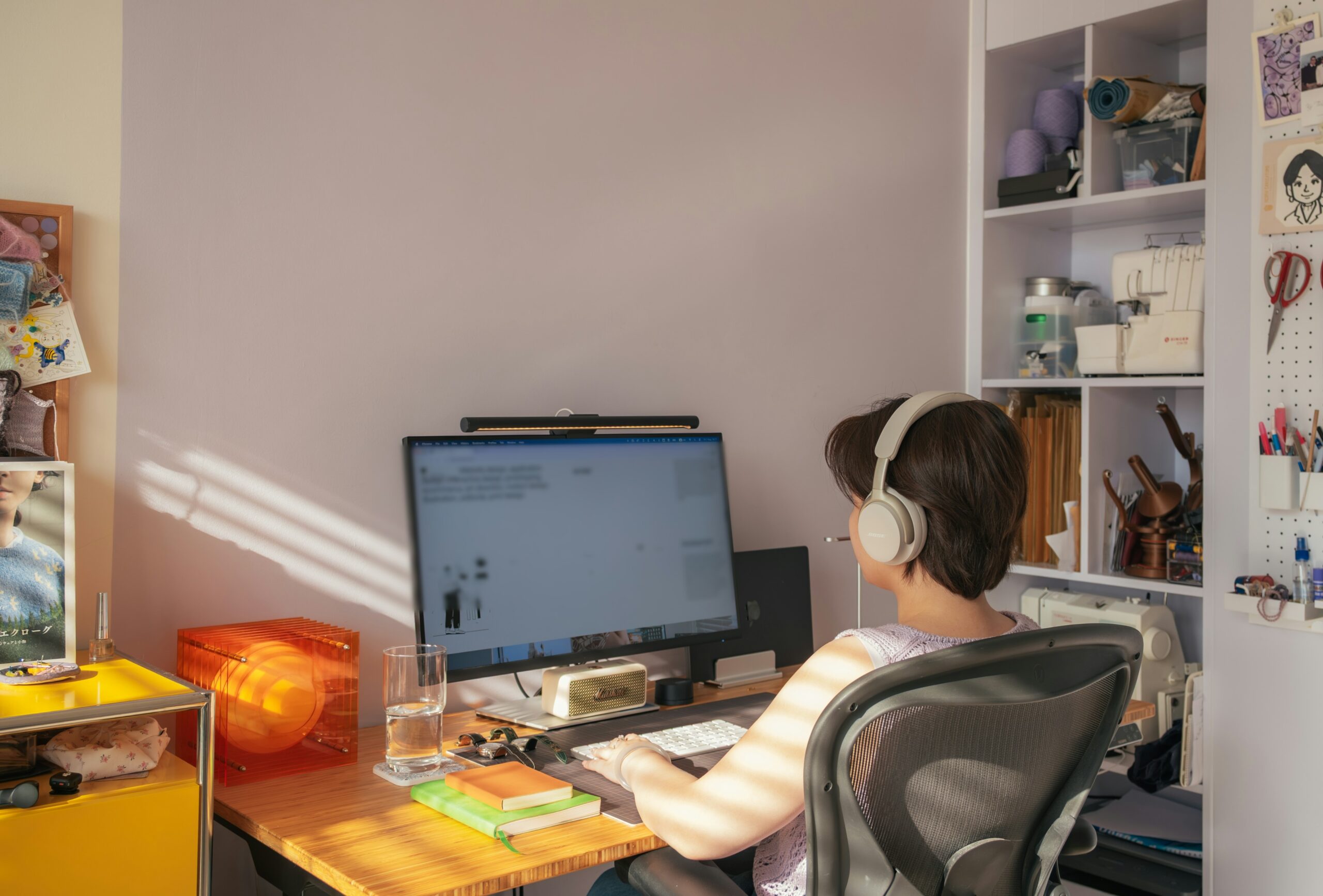
Votre bureau à la maison, tout fonctionnel
Micro qui ne marche pas, imprimante introuvable, caméra floue, Wi-Fi qui coupe en pleine réunion? On installe et on configure tout votre poste de télétravail, pour que vous puissiez travailler l’esprit tranquille.
Travailler de la maison, sans casse-tête
Le télétravail, c’est pratique… quand tout fonctionne. Mais entre l’ordinateur du bureau, les écrans, la station d’accueil, la caméra, le micro, l’imprimante et le Wi-Fi, beaucoup de gens perdent un temps fou à chercher pourquoi « ça ne marche pas ».
On se déplace chez vous, on installe et on branche tout, on configure Teams, Zoom ou Google Meet, et on teste avec vous jusqu’à ce que chaque élément fonctionne parfaitement. Quand on repart, votre poste est prêt à travailler.
- Travailleurs en télétravail ou en mode hybride
- Personnes qui reçoivent un ordinateur de leur employeur
- Travailleurs autonomes qui aménagent leur bureau

« Vous m’entendez? » On trouve le maillon faible
Le son passe par plusieurs maillons avant d’arriver chez vos collègues. Choisissez le symptôme : on vérifie la chaîne dans l’ordre, comme en visite.
Choisissez un symptôme ci-dessus, puis « Voir le trajet ». En rouge : le maillon qui cause le problème, avec la solution.
- Le casque est-il en sourdine? Plusieurs ont un bouton ou un bras de micro qui coupe le son quand on le remonte.
- Bluetooth connecté au bon appareil? Câble USB bien enfoncé?
- Souvent le coupable : Windows utilise encore le micro du portable. Paramètres › Système › Son › Entrée : choisissez le casque.
- Dans Teams : Paramètres › Appareils, choisissez le même micro. Vérifiez aussi que Teams a le droit d’utiliser le micro (Confidentialité › Microphone).
- Pour confirmer : l’appel de test de Teams (ou le test audio de Zoom) vous fait réentendre votre voix.
- Votre micro capte le son de vos haut-parleurs : ce que disent vos collègues leur revient en écho.
- Teams et Zoom suppriment une partie de l’écho, mais pas tout, surtout avec le volume au maximum.
- Solution simple : un casque (le son ne sort plus dans la pièce). Plusieurs personnes dans la même pièce? Une seule garde son audio activé.
- Le micro va bien : le problème est plus loin dans la chaîne.
- En Bluetooth, quand le micro s’active, la qualité baisse (mode « mains libres ») et la distance ou les murs coupent le signal.
- Wi-Fi faible, ou partagé avec un gros téléchargement : les paquets de voix arrivent en retard ou se perdent.
- Solution : un câble réseau (ou se rapprocher de la borne) et un casque filaire ou USB pour les réunions importantes.
- Teams envoie peut-être le son ailleurs, souvent vers l’écran branché en HDMI. Paramètres › Appareils › Haut-parleur.
- Vérifiez le volume de Windows et le mélangeur de volume : Teams est peut-être à zéro.
- Casque branché et allumé? Faites jouer une vidéo pour confirmer qu’il fonctionne.
Le micro capte votre voix. Un casque avec micro près de la bouche donne presque toujours un meilleur son que le micro du portable.
USB, prise 3,5 mm ou Bluetooth : chaque type a ses pièges. Le Bluetooth est pratique, mais moins fiable en réunion.
Windows choisit un micro et un haut-parleur « par défaut ». S’il a choisi le mauvais, tout le reste suit.
Teams et Zoom ont leurs propres réglages d’appareils, parfois différents de ceux de Windows.
La voix voyage en petits paquets. Un Wi-Fi faible ou surchargé les retarde ou en perd.
Le bout de la chaîne : ce qu’ils entendent vraiment.
Tout votre poste, du câble au logiciel
Ordinateur et écrans
Station d’accueil, deux écrans, bonne résolution et disposition ergonomique.
Caméra et micro
Image claire, son sans écho, bons réglages dans Teams, Zoom ou Meet.
Imprimante et périphériques
Imprimante, numériseur, clavier, souris et casque : tout est reconnu.
Wi-Fi et connexion
Signal stable dans le bureau, test de vitesse et VPN de l’employeur.
Votre poste est-il bien pensé?
Bonne installation ou problème à venir?
Classez chaque situation de télétravail.
Votre poste de télétravail est-il prêt?
Cochez ce qui fonctionne déjà bien chez vous.
4 questions rapides. Vous voyez la bonne réponse tout de suite.
Les problèmes qu’on règle souvent
« Vous m’entendez? »
En pleine réunion, les collègues entendent un écho, ou rien du tout. Le casque était branché, mais Teams utilisait encore le micro du portable.
Ce qu’on règle : Choisir les bons périphériques et faire un appel test avant chaque réunion.
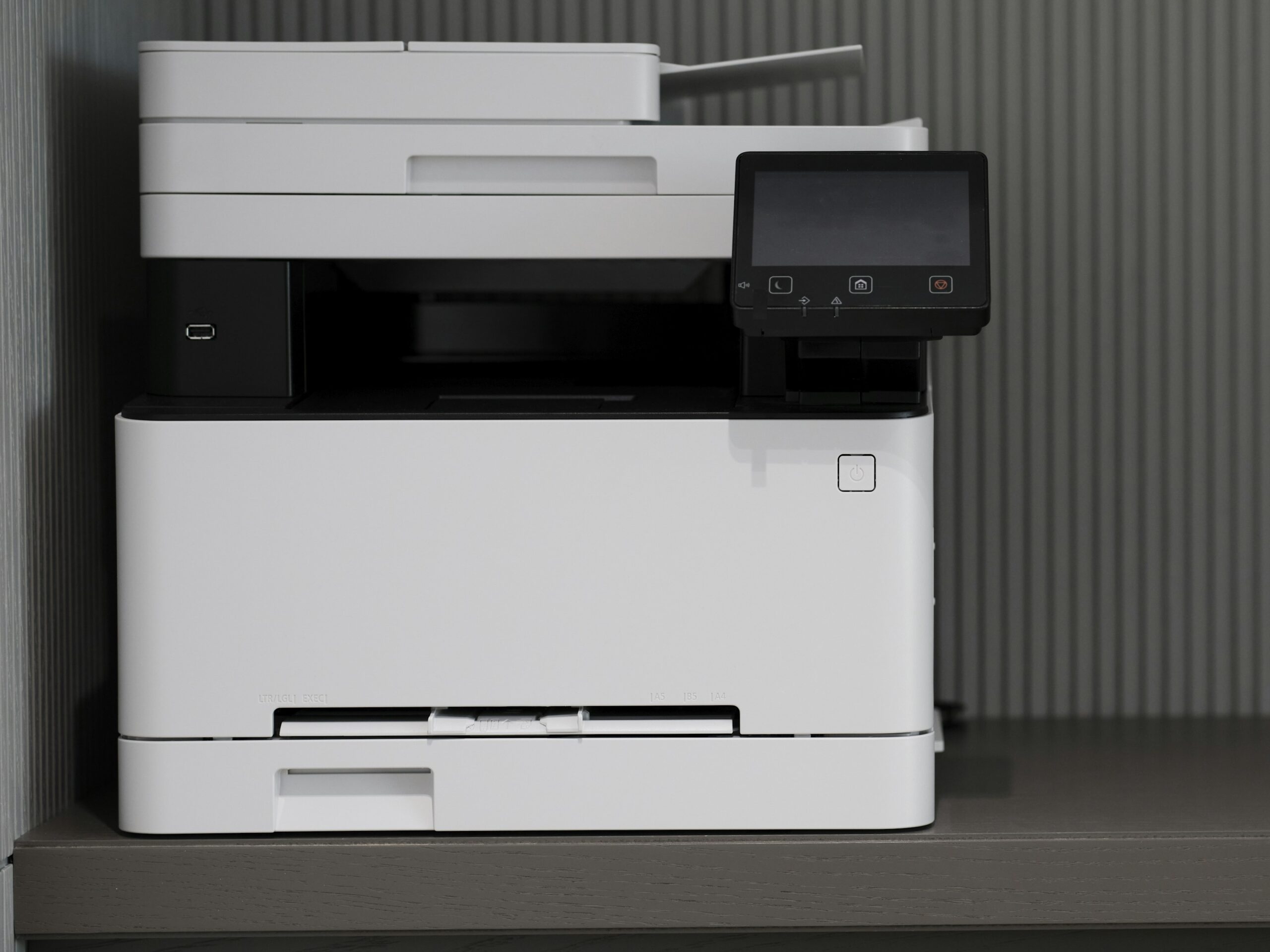
L’imprimante que l’ordinateur ne voit pas
L’imprimante est là, allumée, mais l’ordinateur de travail refuse de la trouver. Pilotes, réseau, autorisations : on règle tout.
Ce qu’on règle : Installer l’imprimante correctement, sur le bon réseau.
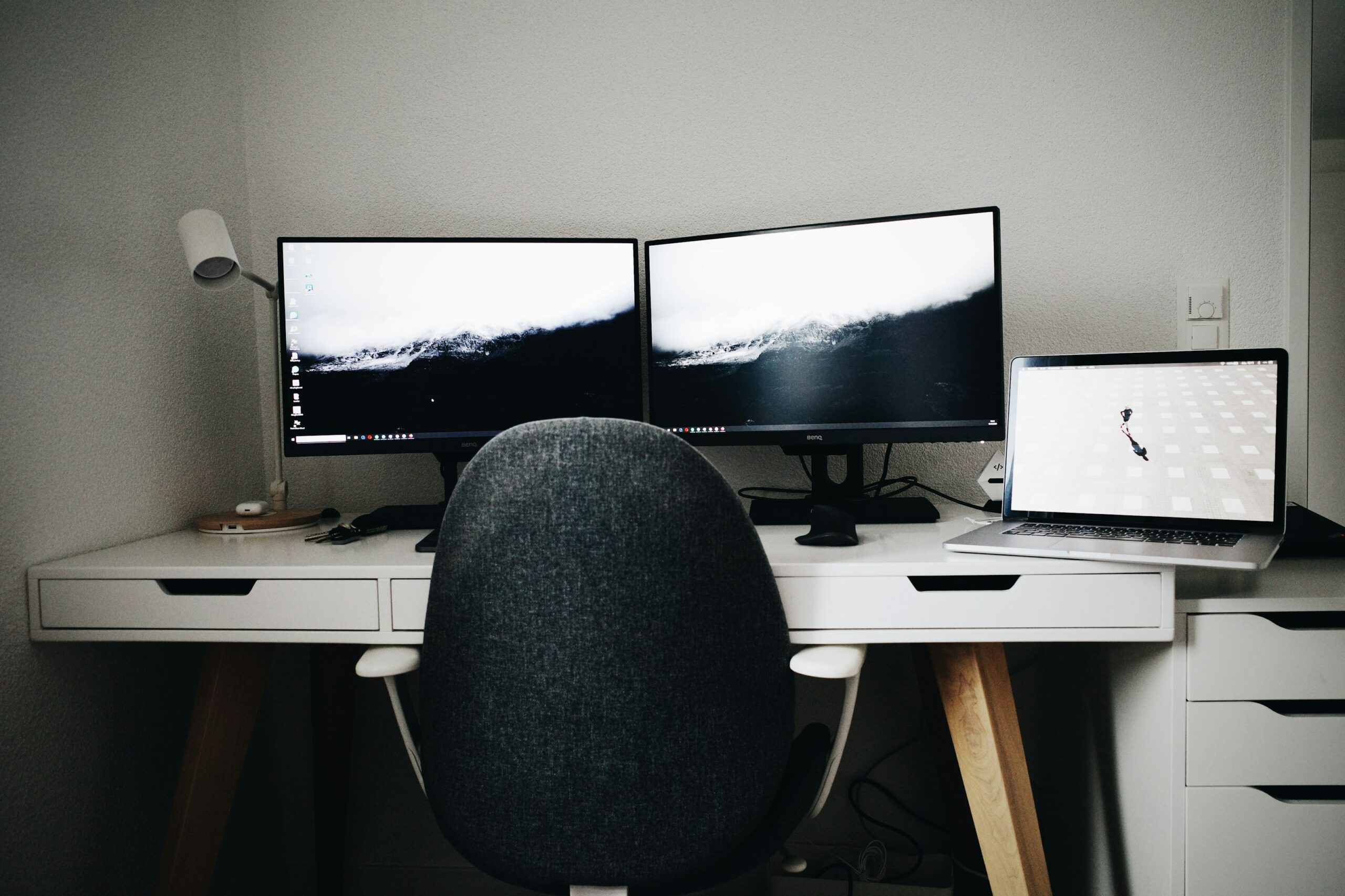
Deux écrans, enfin bien installés
Écran trop bas, mauvaise résolution, souris qui « saute » d’un écran à l’autre : une configuration bien faite change la journée.
Ce qu’on règle : Station d’accueil, bonne disposition et réglages d’affichage.
Un poste ergonomique, case par case
Cochez ce qui est vrai chez vous : l’illustration s’ajuste et votre pointage monte. Six sur six, c’est un poste qui ne fait pas mal au dos à 16 h.
De votre courriel au test en direct
Votre situation
Décrivez votre équipement et ce qui ne fonctionne pas.
Visite à domicile
On évalue l’espace, le matériel et la connexion.
Installation
Branchement, configuration et réglages complets.
Test en direct
Appel vidéo test et impression : tout doit fonctionner.
Lumière, câble, casque : ce qui compte
Avant qu’on passe chez vous
Pouvez-vous configurer l’ordinateur fourni par mon employeur?
Oui, dans le respect des règles de votre employeur. On s’occupe du branchement, des écrans, des périphériques et de la connexion. Les accès propres à l’entreprise restent gérés par son service TI.
Mon micro fonctionne mal dans Teams, pouvez-vous régler ça?
Oui : choix du bon périphérique, niveaux, suppression du bruit et test d’appel. C’est un des problèmes les plus fréquents.
Pouvez-vous me conseiller du matériel?
Oui. On vous recommande une caméra, un micro, un casque ou un écran adapté à votre budget, et on l’installe ensuite.
Combien de temps dure l’installation?
Pour un poste typique, comptez environ 1 à 2 heures, tests compris.
Offrez-vous du soutien après l’installation?
Oui. Si quelque chose cesse de fonctionner, on peut vous aider à distance ou revenir sur place au besoin.
Planifiez votre poste de télétravail
Décrivez-nous votre équipement et ce qui accroche : on vous revient avec un plan d’installation.