
Protégez toute la famille en ligne
Wi-Fi, contrôle parental, mots de passe et sauvegardes : les bons réglages et les bons réflexes pour toute la maisonnée.
La maison aussi est une cible
Les fraudeurs ne visent pas seulement les entreprises. Comptes piratés, fausses annonces, arnaques par texto : les familles sont touchées tous les jours.
On fait le tour de vos appareils avec vous, on ajuste les réglages importants et on vous explique comment garder tout ça sécuritaire par la suite.
- Parents de jeunes enfants et d’ados
- Familles avec plusieurs appareils
- Personnes qui veulent protéger leurs photos et documents
Comment le fraudeur s’y prend
Suivez deux arnaques bien réelles, étape par étape. À chaque message, on vous montre ce qui se trame derrière.
Appuyez sur « Commencer » pour dérouler le scénario.
- Grand-maman? C’est moi… Tu me reconnais?Le fraudeur ne dit pas son nom : il attend que vous le disiez à sa place.
- Kevin? C’est toi?Sans le savoir, on vient de lui donner l’information qui lui manquait. À partir de maintenant, il « est » Kevin.
- Oui! J’ai eu un accident et je suis au poste de police. J’ai besoin de 4 000 $ pour sortir aujourd’hui.Urgence + émotion + argent : c’est la recette de base. La panique empêche de réfléchir.
- S’il te plaît, dis-le pas à papa et maman, j’ai trop honte.Il vous isole : sans en parler à personne, impossible de vérifier son histoire.
- Un « avocat » prend le relais au téléphone…Un complice joue un rôle officiel pour rendre l’histoire crédible.
- Je suis l’avocat de votre petit-fils. Un messager passera chercher l’argent comptant chez vous dans une heure.Aucun avocat, policier ou juge n’envoie quelqu’un chercher de l’argent à votre porte. Jamais.
- Raccrochez, puis rappelez votre petit-fils (ou ses parents) au numéro que vous connaissez. Convenez d’un mot de code familial. Signalez l’appel au Centre antifraude du Canada : 1 888 495-8501.
Appuyez sur « Commencer » pour dérouler le scénario.
- ⚠️ ALERTE MICROSOFT : votre ordinateur est infecté. Ne l’éteignez pas. Appelez immédiatement le soutien technique au 1 888 555-0199.Microsoft n’affiche jamais de numéro à appeler dans une alerte. C’est une simple page Web qui imite un écran d’erreur : elle ne peut rien faire à votre ordinateur.
- Allô? Mon ordinateur a un virus?Au bout du fil : un faux technicien, très poli et rassurant.
- Pas de panique. Installez ce petit logiciel pour que je regarde votre ordinateur à distance.Il vous fait installer un logiciel de prise de contrôle. Une fois connecté, il voit et contrôle tout votre écran.
- Je vois 37 virus! Le nettoyage coûte 299 $. Ouvrez votre site bancaire pour le paiement.Il présente des messages normaux de Windows comme des virus, puis vise votre argent et vos accès bancaires.
- Fermez la page (ou redémarrez l’ordinateur), n’appelez jamais le numéro affiché et ne laissez personne prendre le contrôle si ce n’est pas vous qui avez demandé de l’aide. Si c’est déjà fait : débranchez Internet, appelez votre banque et faites vérifier l’ordinateur.
Une maison plus sûre
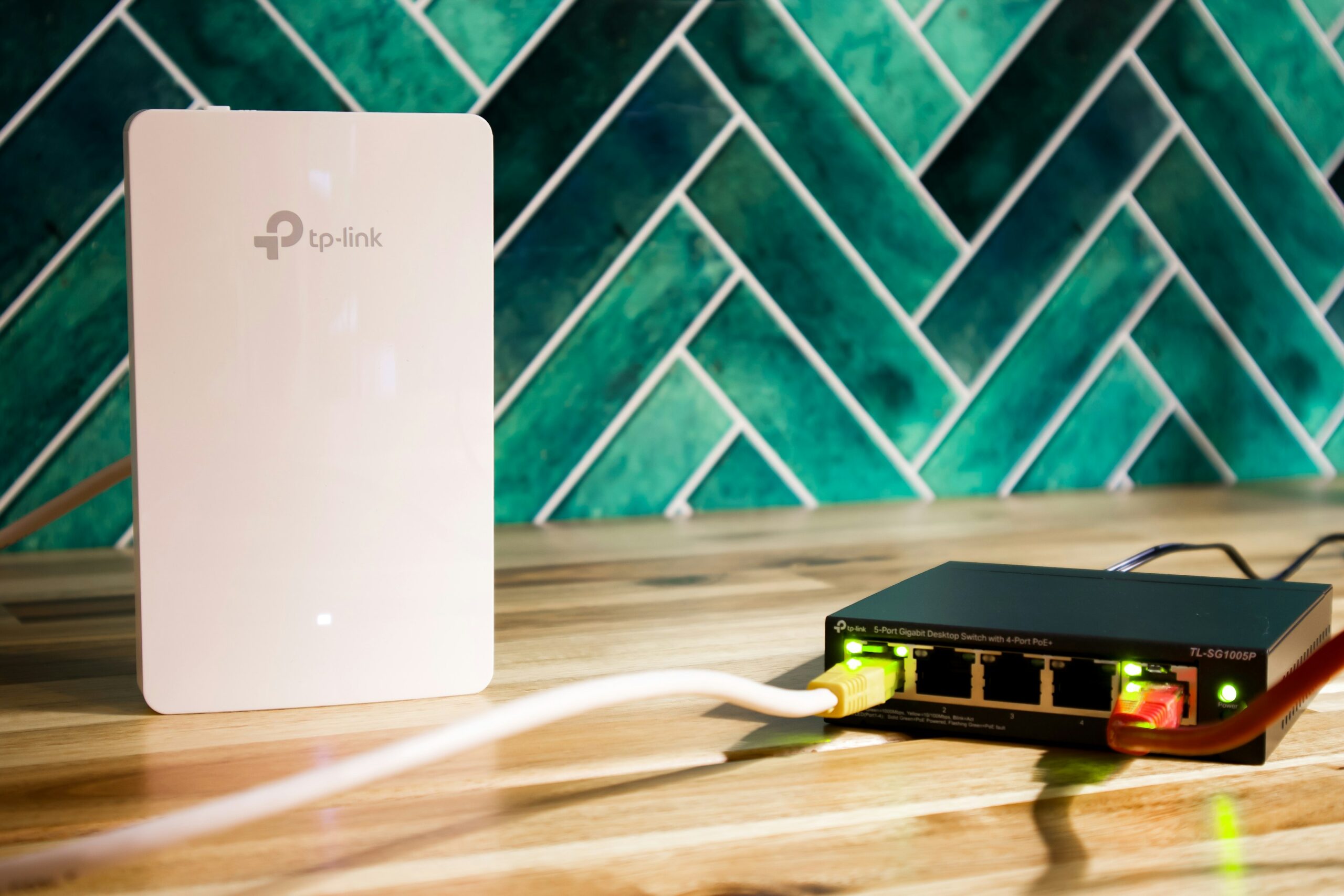
Wi-Fi sécuritaire
Mot de passe du routeur, réseau invité et mises à jour.
Contrôle parental
Temps d’écran, applications et contenus adaptés à chaque enfant.
Mots de passe
Gestionnaire de mots de passe et authentification à deux facteurs.
Sauvegardes
Photos et documents protégés, même si un appareil brise.
Sauriez-vous repérer le piège?
Sécuritaire ou risqué?
Classez ces habitudes familiales. Faites-le avec vos enfants!
Votre maison est-elle bien protégée?
Cochez ce qui est déjà fait à la maison.
4 questions rapides. Vous voyez la bonne réponse tout de suite.
Des situations de tous les jours

Le jeu « gratuit » qui coûtait cher
Un enfant a fait des achats dans un jeu avec la carte enregistrée sur la tablette familiale. La facture est arrivée à la fin du mois.
Le bon réflexe : Activer l’approbation des achats et le contrôle parental.

Le message privé d’un inconnu
Une ado reçoit des messages d’un « ami d’ami » qui insiste pour avoir des photos et des informations personnelles.
Le bon réflexe : Paramètres de confidentialité, discussion ouverte et signalement.

Les photos de famille perdues
Le vieux portable contenait 10 ans de photos. Il a cessé de fonctionner, sans aucune sauvegarde.
Le bon réflexe : Une sauvegarde automatique dans le nuage ou sur un disque externe.
Wi-Fi invité ou réseau principal?
Les visiteurs et les objets connectés n’ont pas besoin de voir vos ordinateurs. Activez le réseau invité et regardez ce qui change.
Comment on sécurise la maison
Premier contact
Parlez-nous de votre famille et de vos appareils.
Tour de la maison
On repère ce qui doit être ajusté.
Réglages ensemble
On configure et on vous explique chaque étape.
Bons réflexes
Aide-mémoire pour toute la famille.
Vos photos survivraient-elles à un pépin?
Choisissez vos copies, puis déclenchez un incident. La règle 3-2-1 : 3 copies, sur 2 supports différents, dont 1 hors de la maison.
Ce que les parents veulent savoir
Ce que les familles nous demandent
Le cours peut-il inclure les enfants?
Oui, et c’est même recommandé : les jeunes apprennent les bons réflexes en même temps que les parents.
Est-ce que vous configurez les appareils vous-même?
On le fait ensemble, pour que vous compreniez ce qui est en place et que vous puissiez l’ajuster plus tard.
Où se donnent les cours?
À votre domicile à Granby et dans toute la région, ou en ligne, selon ce qui vous convient le mieux.
Pouvez-vous configurer les consoles de jeu aussi?
Oui : Xbox, PlayStation, Nintendo, tablettes et téléphones. On ajuste les réglages selon l’âge de chaque enfant.
Combien de temps dure la visite?
Pour une famille typique, comptez environ 2 à 3 heures pour faire le tour des appareils et des réglages importants.
Réservez votre cours de sécurité
Dites-nous combien d’appareils et d’utilisateurs il y a à la maison : on vous propose un plan clair.