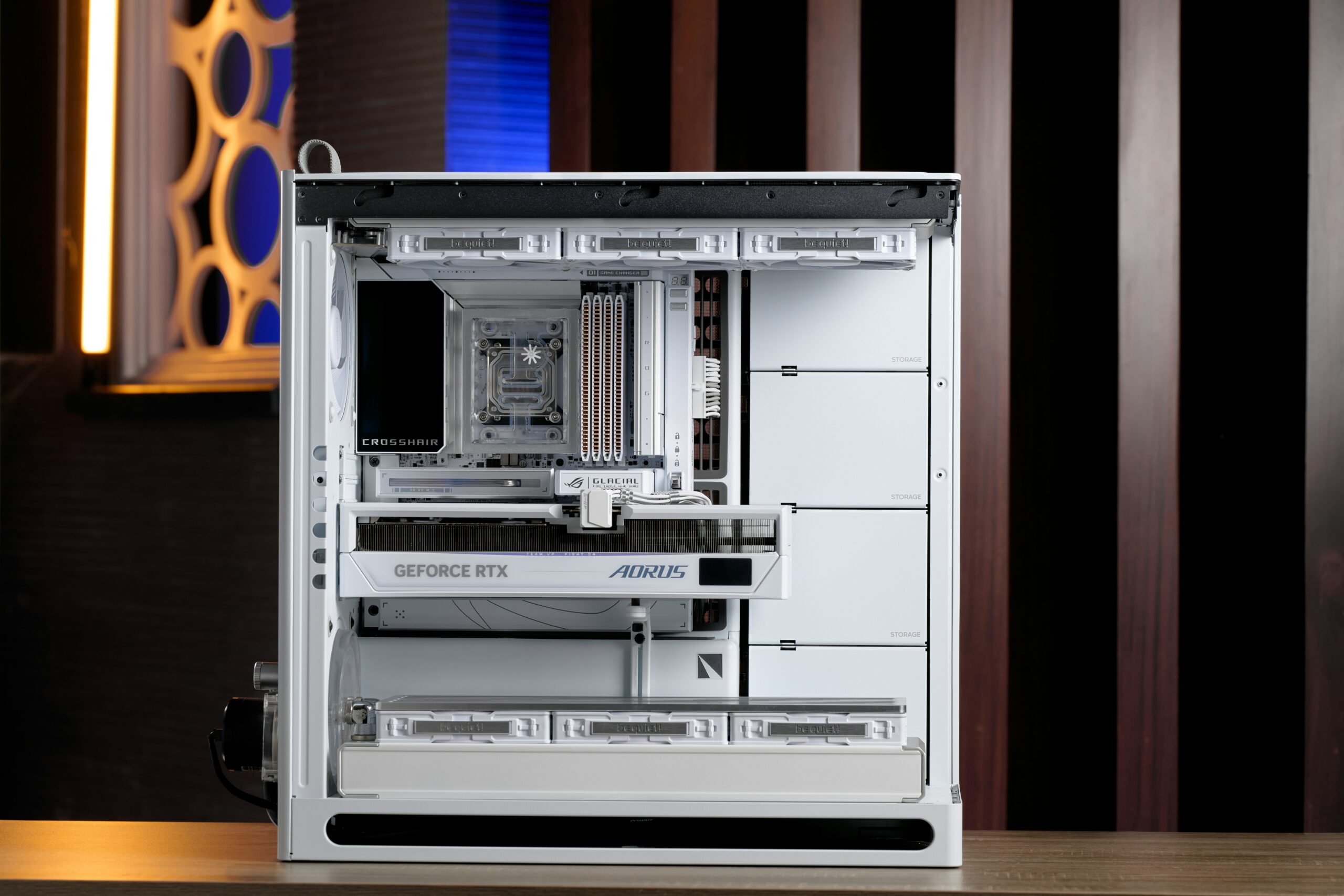
Monter son PC, pièce par pièce
Choisir les bonnes composantes, assembler, installer Windows et optimiser : on vous guide à chaque étape.
Socket, XMP, budget : on démêle ça
Votre machine, vos choix
Monter son propre ordinateur, c’est plus économique, plus performant et beaucoup plus satisfaisant. Mais choisir des pièces compatibles et les assembler sans rien briser, ça s’apprend.
On vous accompagne du choix des composantes jusqu’au premier démarrage, avec votre propre matériel, pour que vous soyez autonome la prochaine fois.
- Joueurs qui veulent un PC de jeu sur mesure
- Curieux qui veulent comprendre le matériel
- Étudiants en informatique
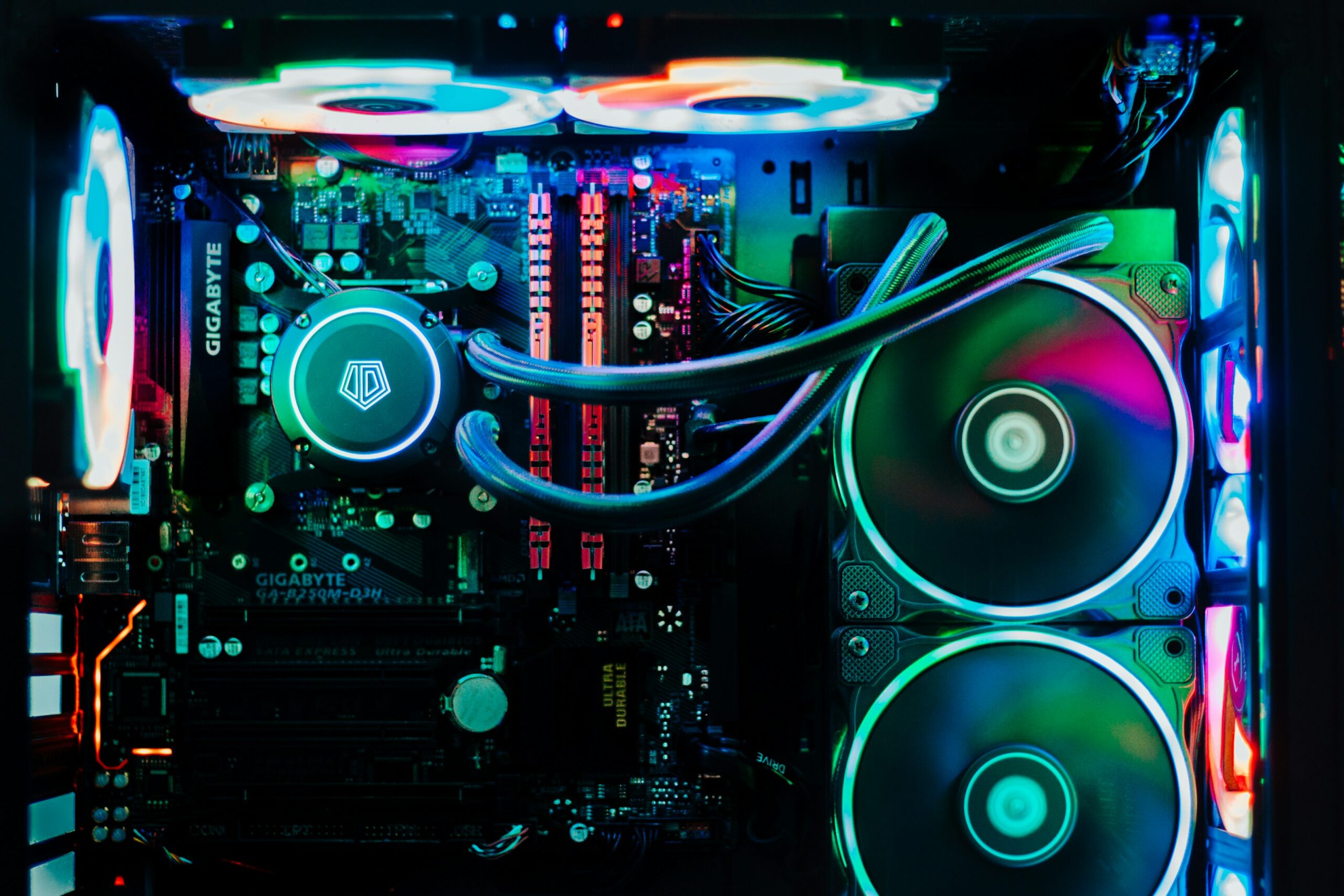
Bonne pratique ou erreur de débutant?
Testez vos connaissances avant de sortir le tournevis.
De la boîte au premier démarrage
Choix des pièces
Processeur, carte mère, mémoire, carte graphique : bien les agencer selon votre budget.
Assemblage
Installation sécuritaire des composantes et gestion des câbles.
Installation
BIOS, Windows, pilotes et mises à jour.
Optimisation
Températures, performance et tests de stabilité.
Comment les pièces se parlent
Choisissez une action et suivez le trajet des données dans l’ordinateur. Cliquez sur une pièce pour savoir à quoi elle sert.
Choisissez une action ci-dessus et appuyez sur « Voir le trajet ». Chaque pièce s’allume quand elle travaille.
- La photo est lue sur le SSD.
- Elle est copiée dans la mémoire vive, beaucoup plus rapide.
- Le processeur décode le fichier (JPEG) et prépare l’affichage.
- La carte graphique (ou celle intégrée au processeur) dessine l’image.
- La photo apparaît. Tout ça en une fraction de seconde!
- Le bloc d’alimentation fournit plus de courant : une carte graphique de jeu peut demander 200 W et plus.
- Le jeu et ses textures sont chargés depuis le SSD : c’est là qu’un NVMe raccourcit les écrans de chargement.
- Les données du niveau sont placées en mémoire vive.
- Le processeur gère la logique : personnages, physique, son, ennemis.
- La carte graphique reçoit les textures dans sa VRAM et calcule chaque image.
- Ça chauffe! Les ventilateurs accélèrent pour garder tout ce beau monde au frais.
- Résultat : de 60 à 240 images par seconde, selon la carte et l’écran.
- Trop d’onglets et de programmes ouverts : la mémoire vive est pleine.
- Windows déplace des données vers le SSD (fichier d’échange), beaucoup plus lent que la mémoire.
- Le processeur attend ses données : tout ralentit.
- Solution : fermer des programmes ou ajouter de la mémoire. Aujourd’hui, 16 Go est un bon minimum; 32 Go pour le jeu et le montage vidéo.
Transforme le courant de la prise en tensions stables (12 V, 5 V, 3,3 V) pour toutes les pièces. Un bloc de qualité, de la bonne puissance, protège tout le reste.
Relie toutes les pièces entre elles. Ses « routes » (lignes PCIe, canaux de mémoire) déterminent qui parle à qui, et à quelle vitesse.
Exécute les instructions des programmes, des milliards de fois par seconde. Il décide quoi faire et coordonne le reste.
Garde à portée de main ce qui sert en ce moment. Très rapide, mais elle s’efface quand on éteint l’ordinateur.
Conserve Windows et vos fichiers, même éteint. Un SSD NVMe est des dizaines de fois plus rapide qu’un vieux disque dur.
Calcule les images : des milliers de petits cœurs travaillent en parallèle. Elle a sa propre mémoire (VRAM) pour les textures.
Affiche les images envoyées par la carte graphique : 60, 144 ou 240 fois par seconde, selon l’écran.
Évacue la chaleur du processeur et de la carte graphique. Trop chaud, et ils ralentissent d’eux-mêmes pour se protéger.
Ce que vous allez maîtriser
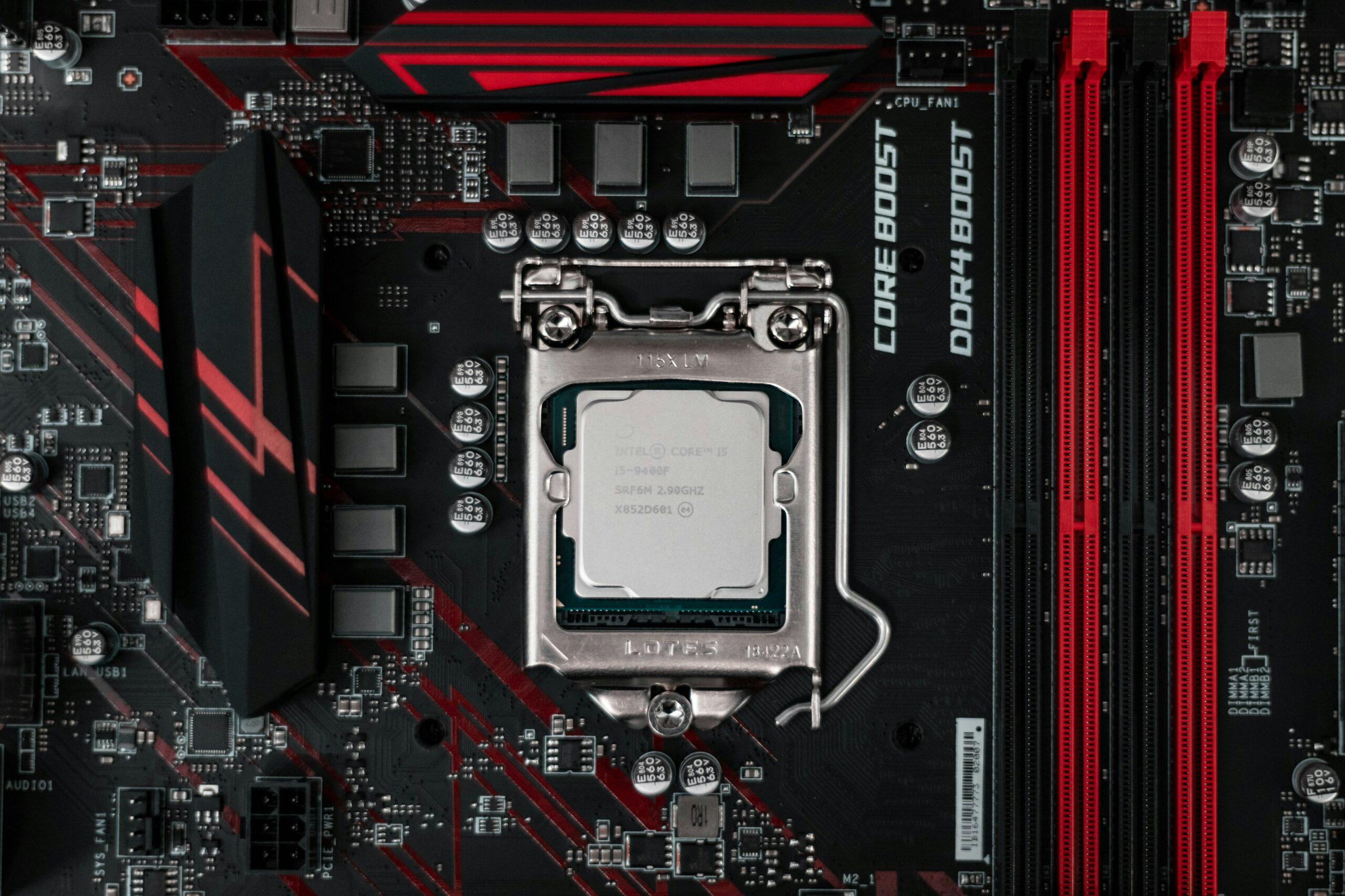
Comprendre la carte mère et le processeur
Le cœur de l’ordinateur : on apprend à vérifier la compatibilité entre le processeur, la carte mère et le refroidissement.
Ce qu’on apprend : Lire les fiches techniques et éviter les mauvaises surprises.
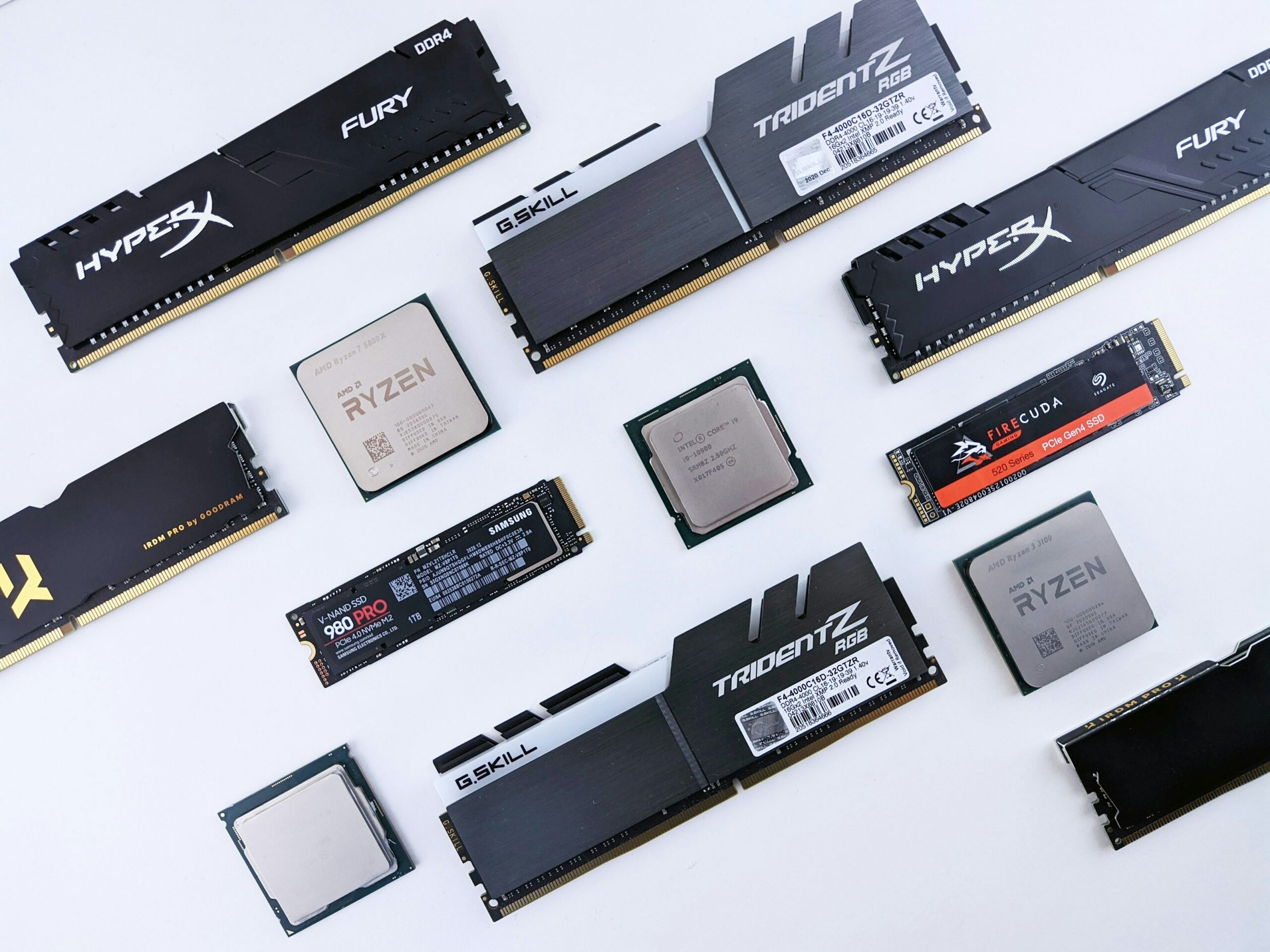
Installer la mémoire vive correctement
Dans quelles fentes, combien de barrettes, quelle vitesse? Des détails qui changent vraiment la performance.
Ce qu’on apprend : Activer le bon profil de mémoire dans le BIOS.
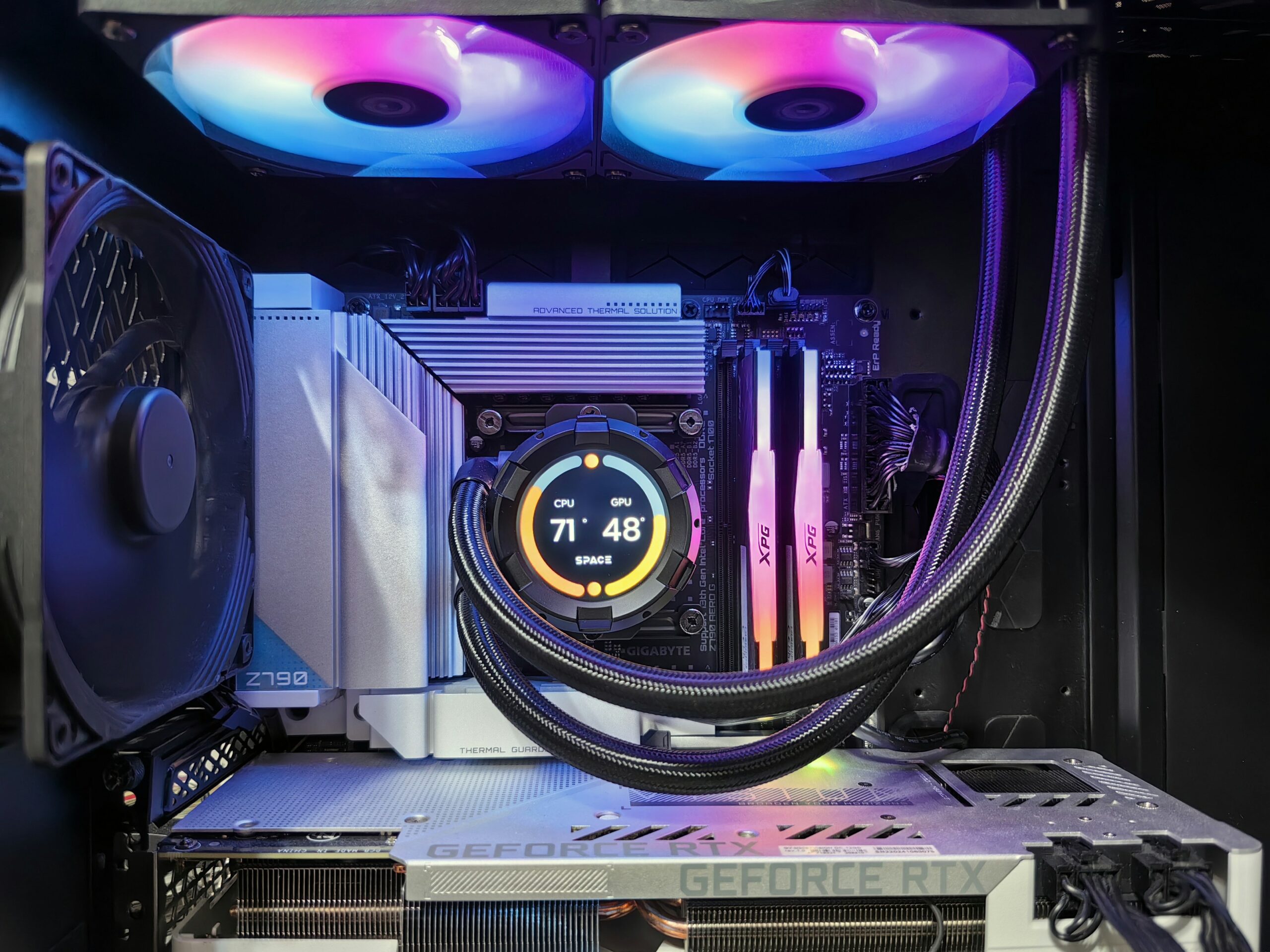
Le PC de jeu qui fait rêver
Un élève est reparti avec un PC de jeu performant, silencieux et bien ventilé, monté de ses propres mains.
Ce qu’on apprend : Gestion des câbles, ventilation et tests de stabilité.
Quand on appuie sur le bouton
En quelques secondes, l’ordinateur fait une série de vérifications. Suivez-les, puis découvrez les pannes classiques d’un premier démarrage.
Choisissez « Démarrage normal » pour voir la séquence complète, puis essayez les pannes : on vous montre où regarder.
- Clic! Le bouton envoie le signal « allume! » à la carte mère.
- Le bloc d’alimentation démarre et confirme que tout est stable (signal « Power Good »).
- La carte mère réveille le processeur.
- Le processeur lance l’UEFI, stocké sur la carte mère.
- L’autotest vérifie la mémoire, la carte graphique et les disques. Tout est beau!
- L’UEFI trouve le disque de démarrage.
- Windows se charge. Bienvenue!
- On appuie… rien. Pas un ventilateur.
- Vérifiez l’interrupteur à l’arrière du bloc (sur « I », pas « O ») et le gros câble 24 broches, bien enfoncé jusqu’au clic.
- Autre classique : le petit câble du bouton (POWER SW) branché sur les mauvaises broches. Le manuel de la carte mère montre l’emplacement exact.
- Le courant passe : les ventilateurs tournent.
- Erreur très fréquente : le câble de l’écran est branché sur la carte mère au lieu de la carte graphique.
- Ou la mémoire est mal enclenchée : le voyant DRAM reste allumé. On réinstalle les barrettes jusqu’au clic.
- Patience au tout premier démarrage : la mémoire DDR5 « s’entraîne » et l’écran peut rester noir une minute ou deux.
- L’autotest passe : le matériel va bien.
- L’UEFI ne trouve pas de système : Windows n’est pas encore installé, ou la clé USB d’installation n’est pas choisie.
- Solution : démarrer sur la clé d’installation (menu de démarrage : F8, F11 ou F12 selon la carte mère) et installer Windows.
Le bouton du boîtier n’allume rien lui-même : il envoie un simple signal à la carte mère.
Fournit l’énergie et confirme que ses tensions sont stables avant que le reste démarre.
Réveille le processeur et alimente chaque composante dans le bon ordre.
Le micrologiciel stocké sur la carte mère : c’est lui qui prend les commandes avant Windows.
Vérifie la mémoire, la carte graphique et les disques. Des voyants de diagnostic (CPU, DRAM, VGA, BOOT) signalent un problème.
Le SSD où Windows est installé. L’ordre de démarrage se règle dans l’UEFI.
Le gestionnaire de démarrage charge Windows, ses pilotes, puis votre session.
Des montages faits ici
Ces ordinateurs ont été montés, câblés et configurés par Évolution Continue. Votre prochain PC peut être aussi propre.
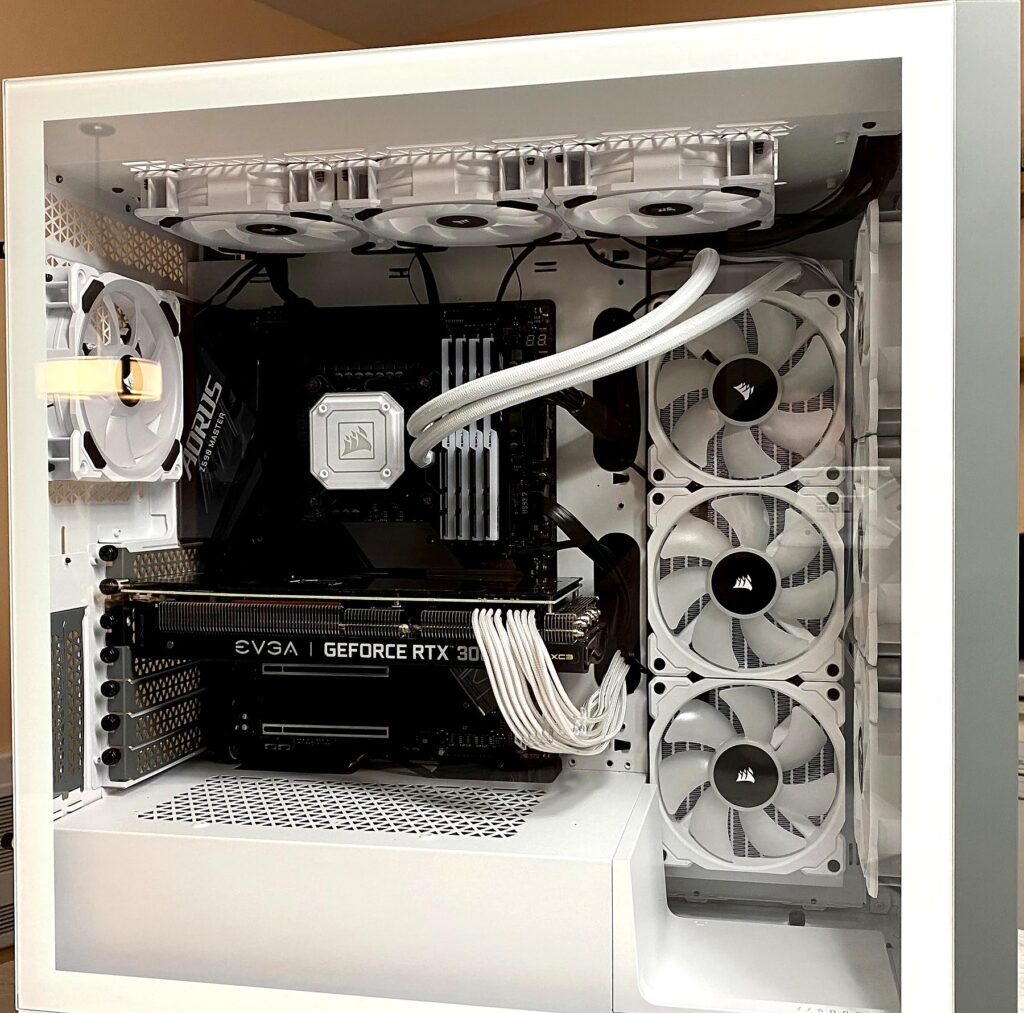
PC tout blanc avec RTX 3080
Carte mère Aorus Z590, carte graphique RTX 3080, refroidissement liquide et câbles gainés blancs, avec une gestion des câbles soignée.
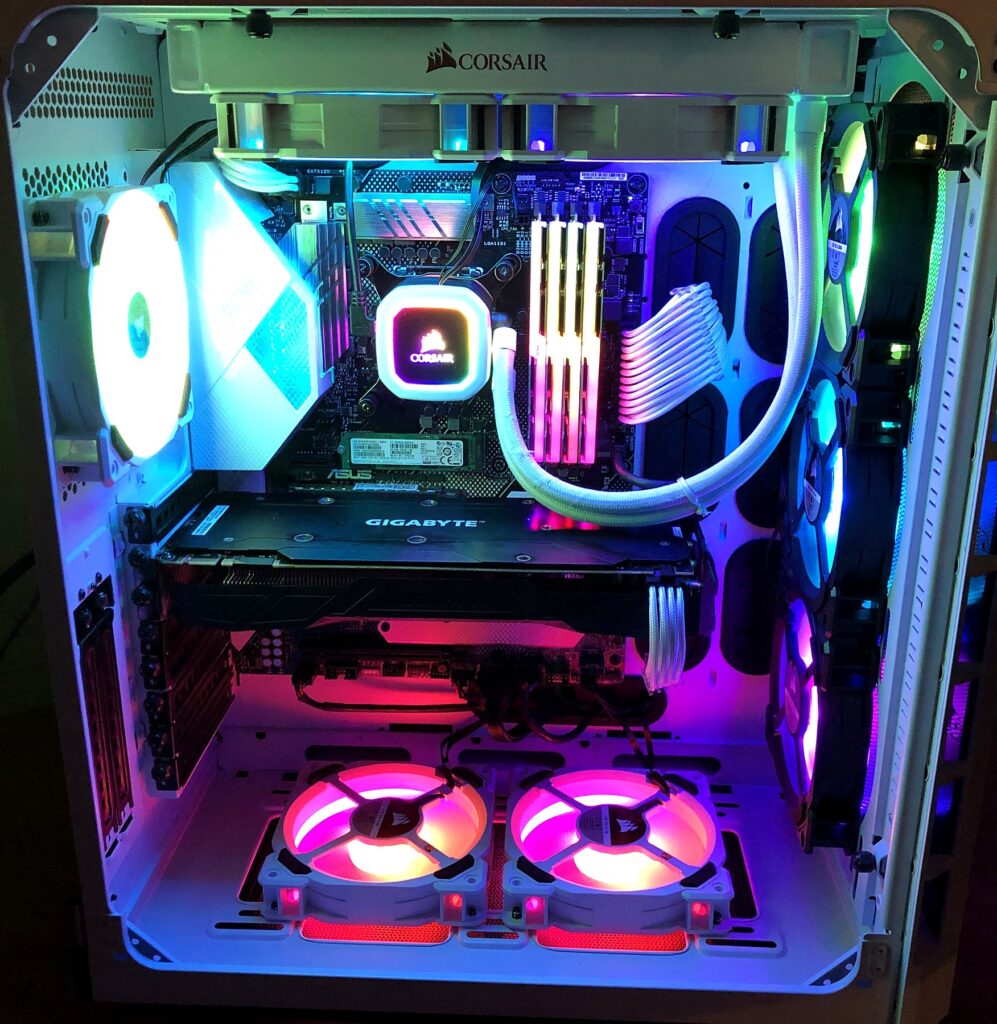
Un intérieur propre et lumineux
Refroidissement liquide, ventilateurs RGB synchronisés et câbles gainés blancs pour un look uniforme.
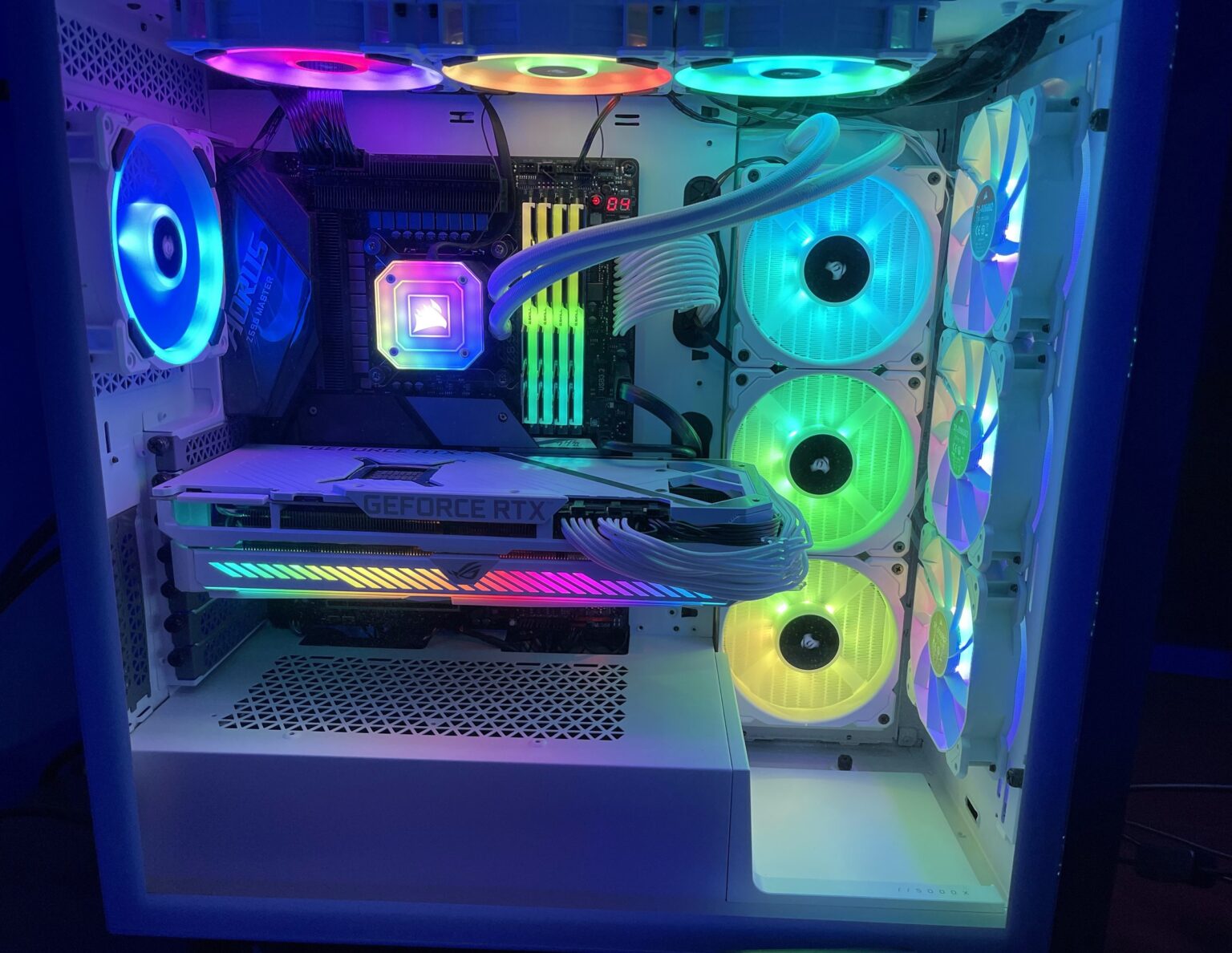
Blanc, avec ventilateurs lumineux
Refroidissement liquide, câbles gainés blancs et ventilateurs dont les couleurs se règlent à votre goût.
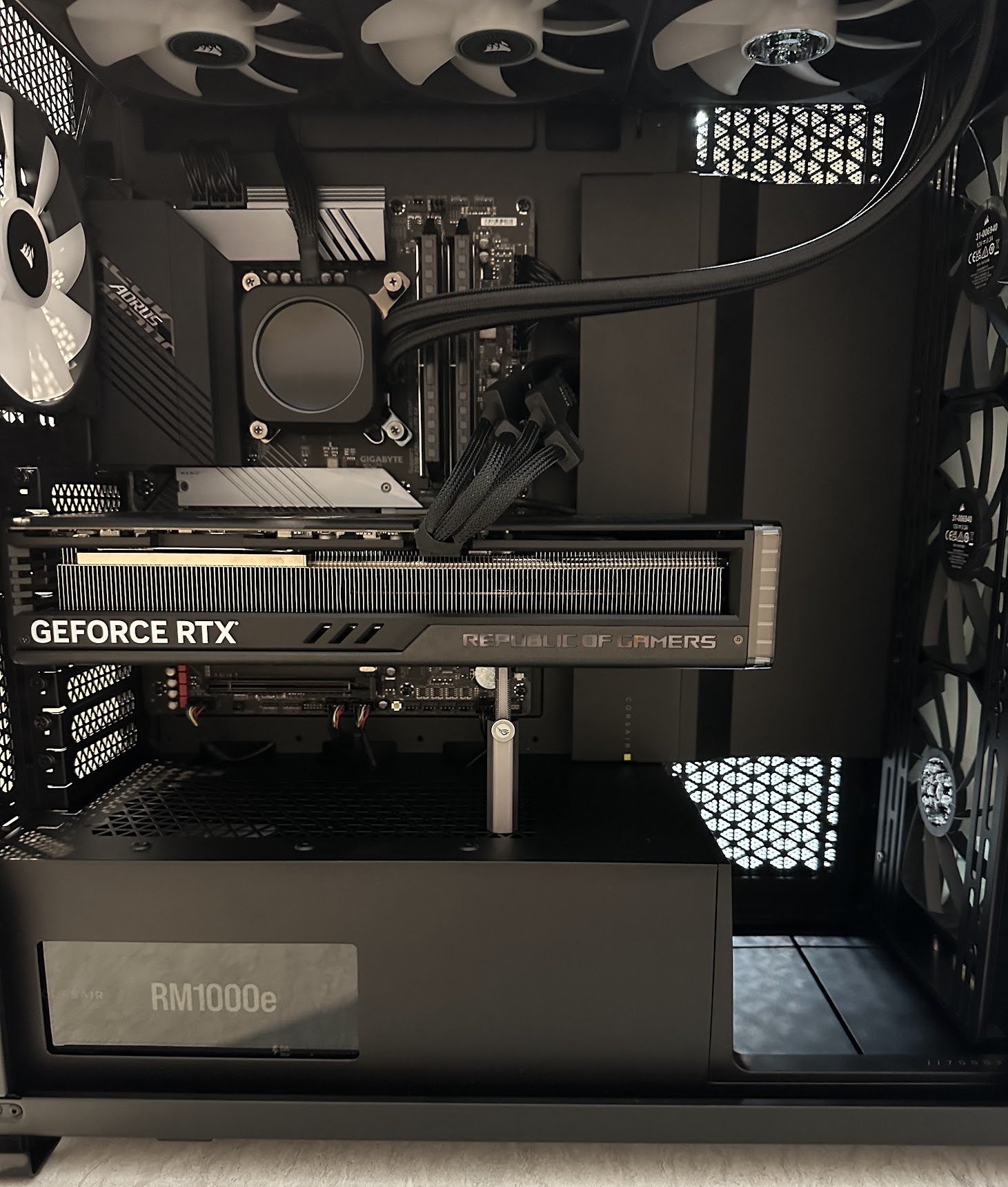
Un montage sobre, câbles invisibles
Refroidissement liquide, bloc d’alimentation de 1 000 W et carte graphique soutenue par un support : rien ne dépasse.
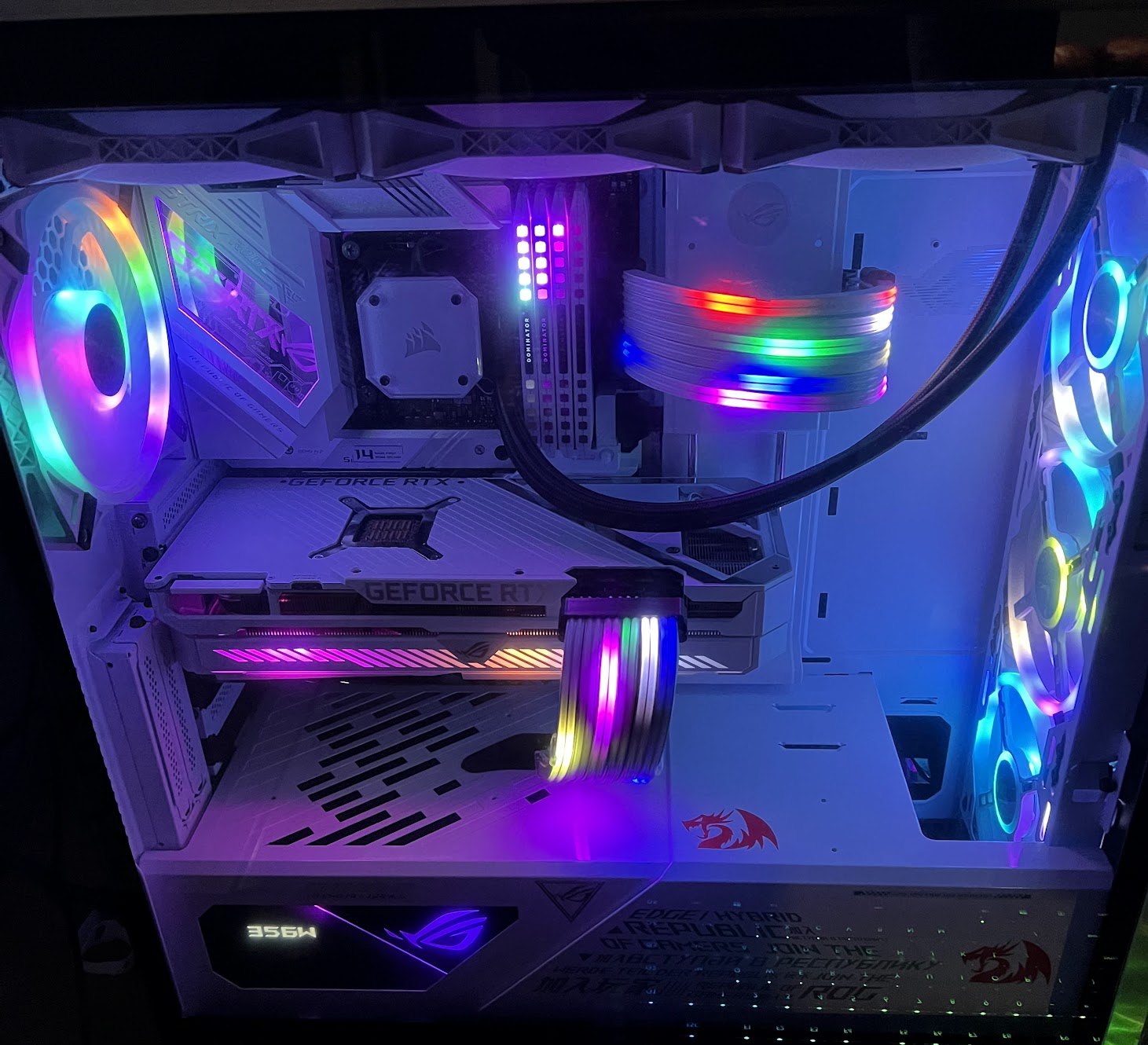
Blanc, avec des câbles qui s’illuminent
Câbles d’alimentation lumineux, mémoire et ventilateurs synchronisés, et la consommation affichée sur le bloc d’alimentation.
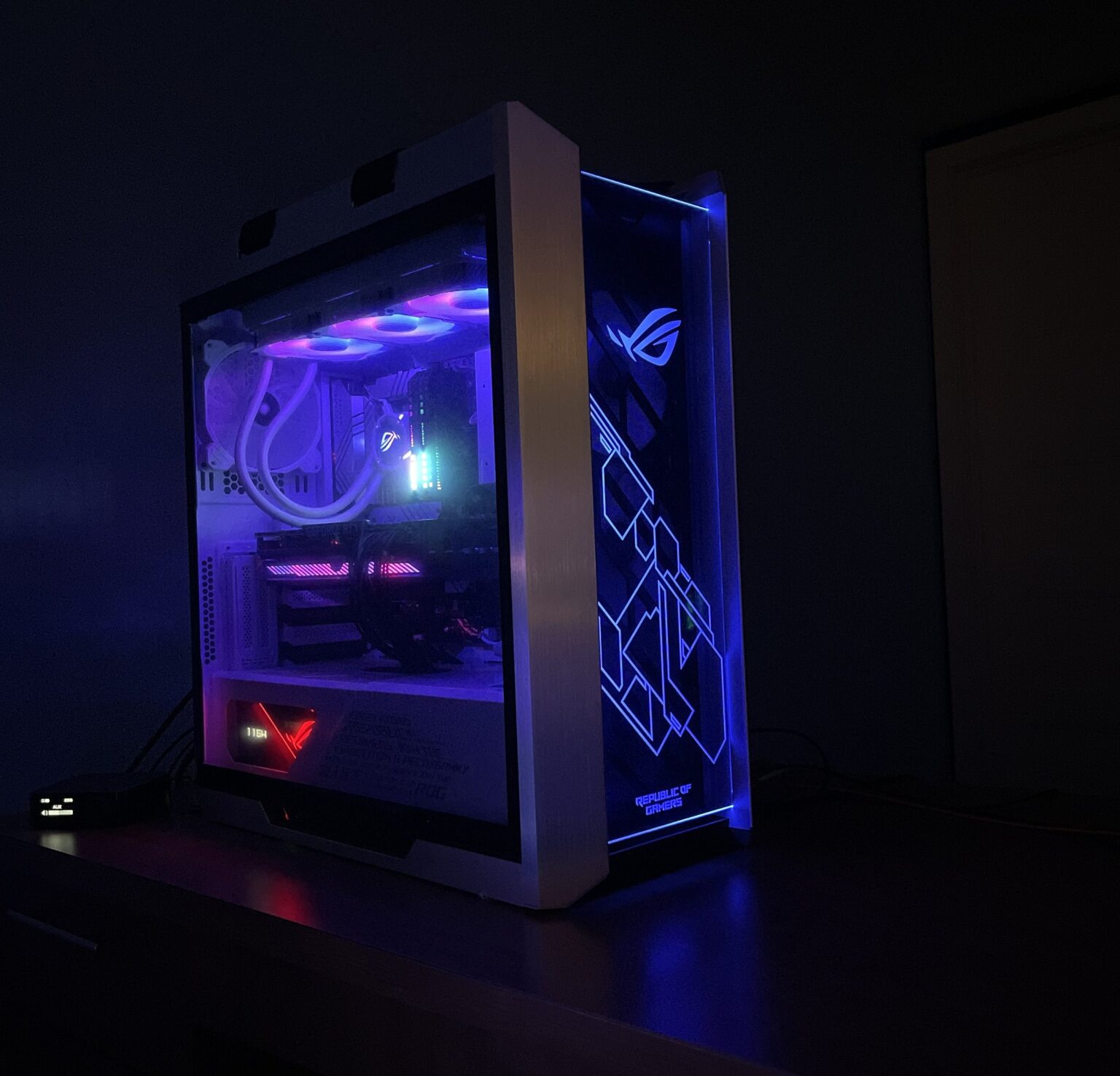
Un montage qu’on laisse à la vue
Derrière la vitre, un intérieur rangé et un éclairage discret, même dans le noir.
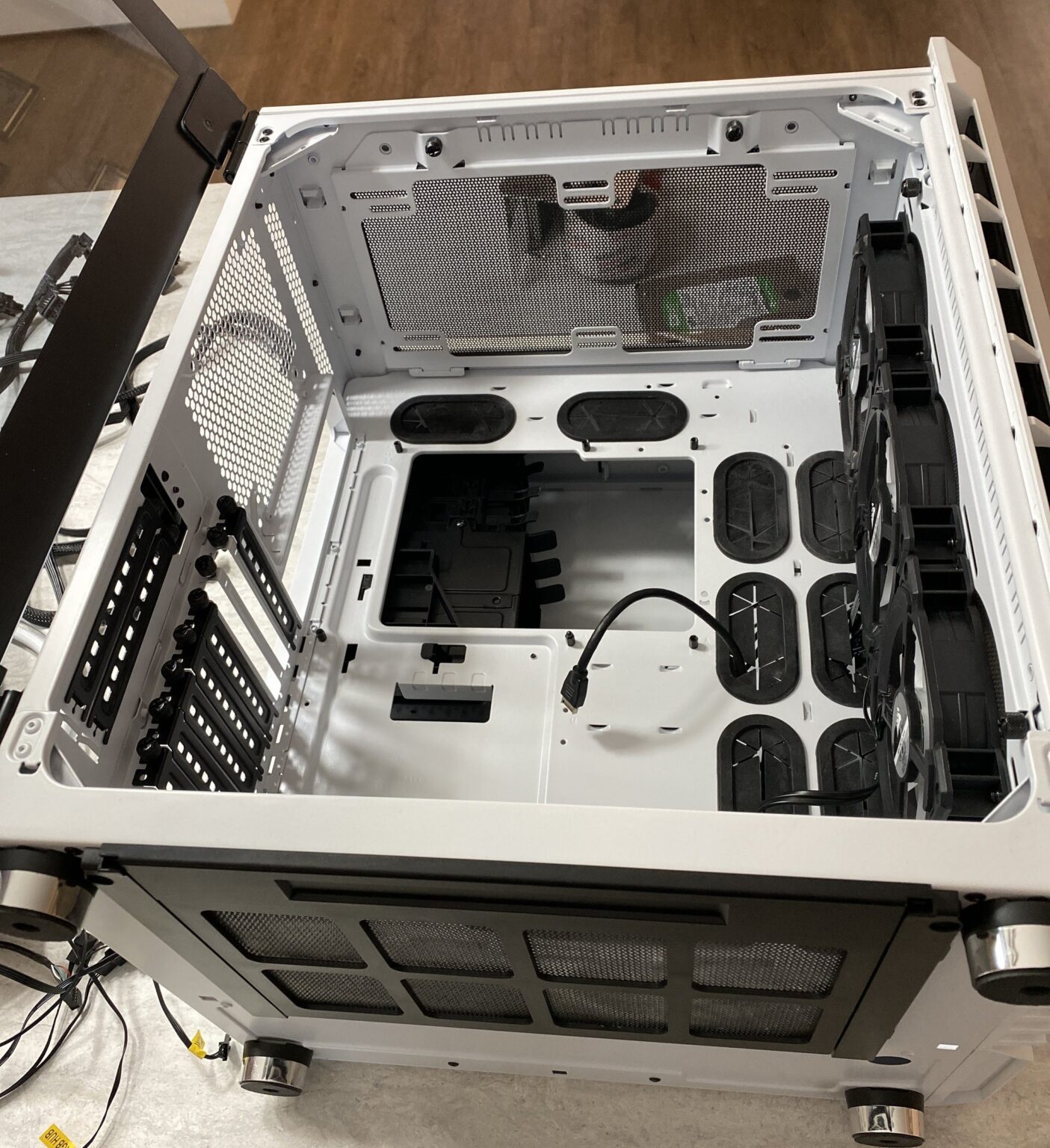
Un boîtier vide
Chaque montage commence ici : on prépare le boîtier avant d’y installer la première pièce.
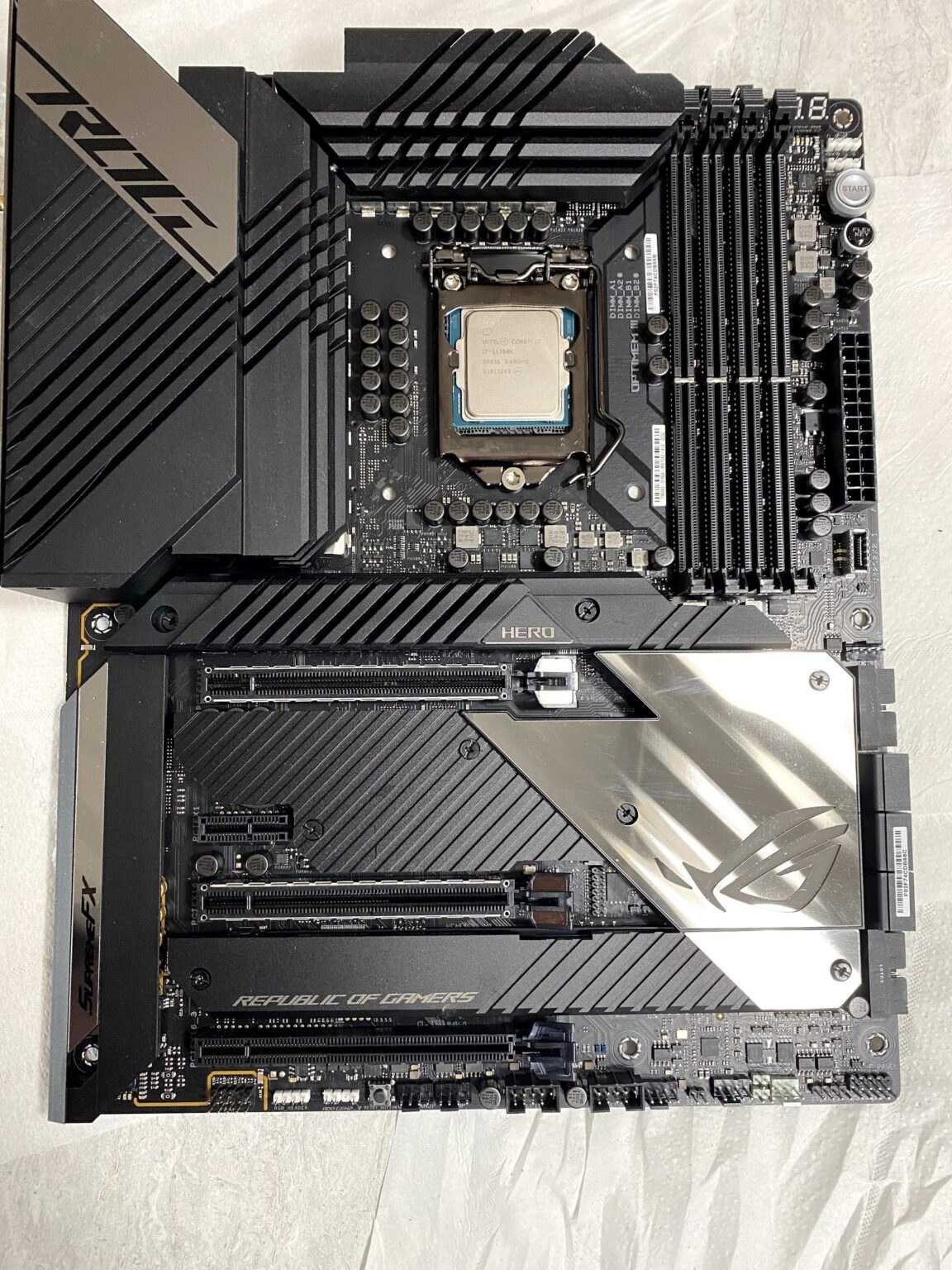
La carte mère préparée à part
Le processeur s’installe sur la carte mère avant qu’elle entre dans le boîtier : c’est plus facile et plus sûr.
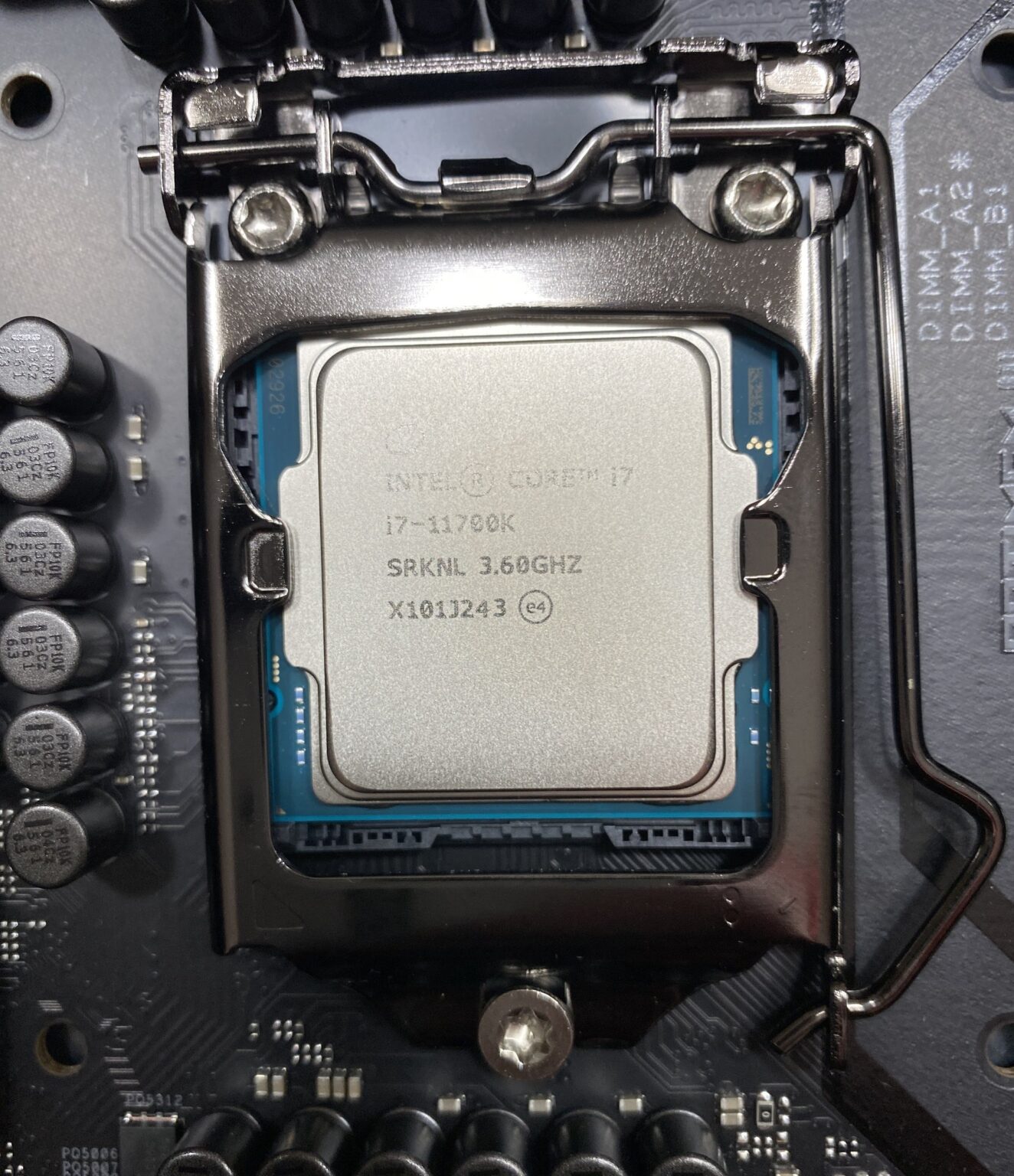
Bien assis dans son socle
Une pièce fragile : on l’aligne, on la dépose sans forcer, puis on verrouille.
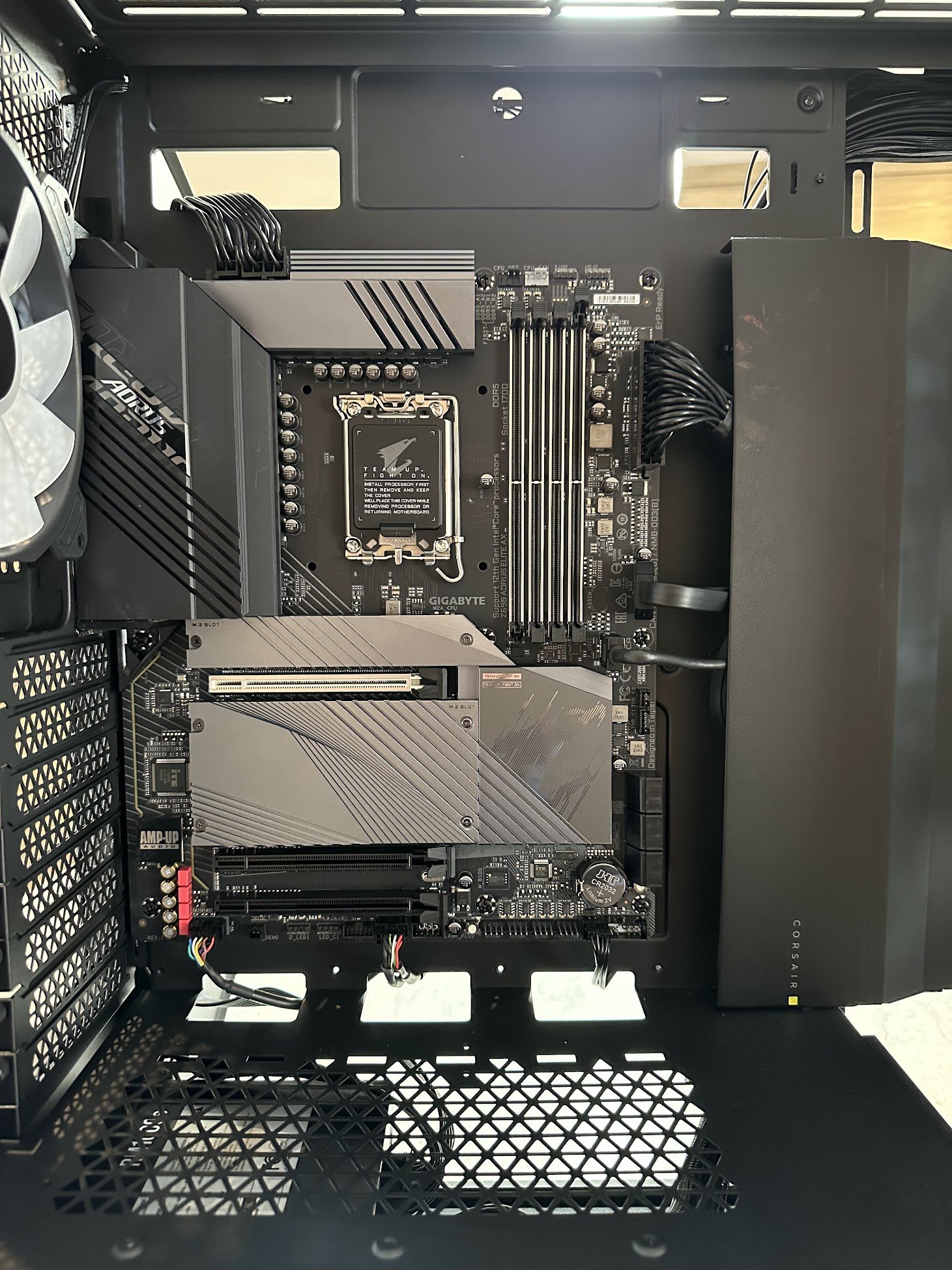
La carte mère en place, câbles branchés
L’alimentation et les ventilateurs sont branchés proprement avant d’ajouter le processeur et la carte graphique.
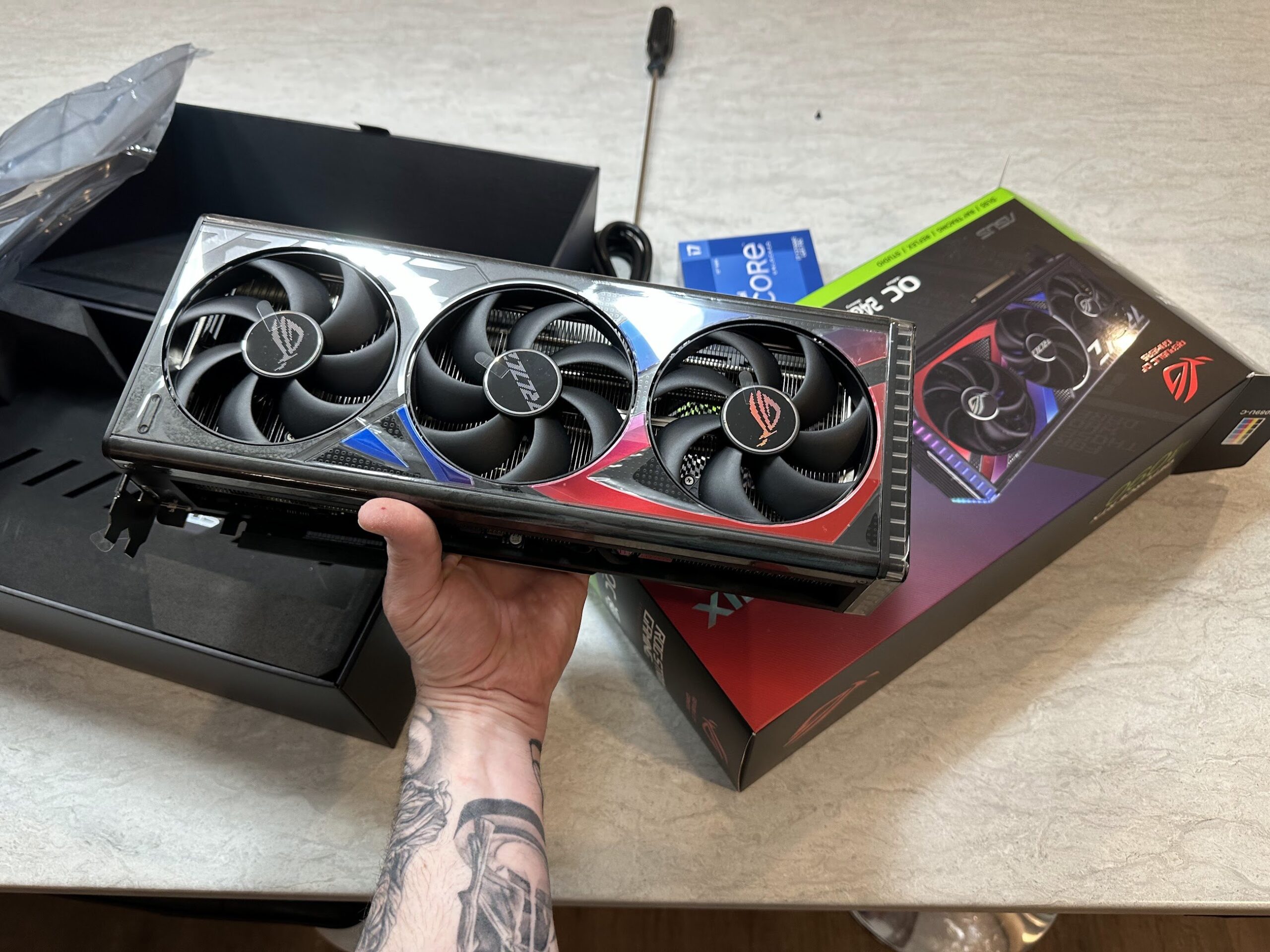
Chaque pièce inspectée
On déballe et on inspecte chaque pièce, comme cette carte graphique, avant de l’installer.
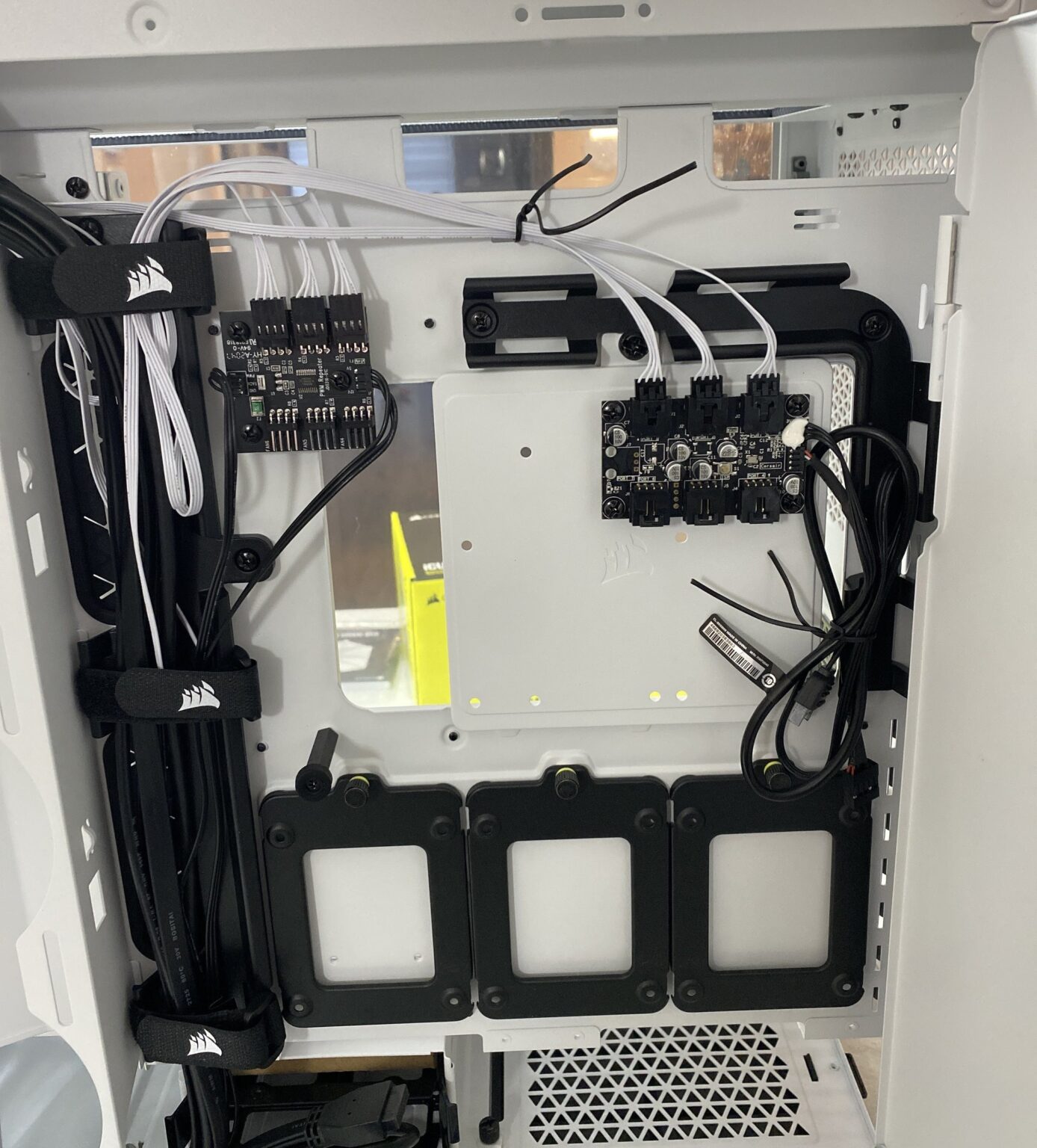
L’arrière, là où les câbles se rangent
Câbles regroupés et attachés derrière le panneau : l’air circule mieux et l’entretien est plus simple.
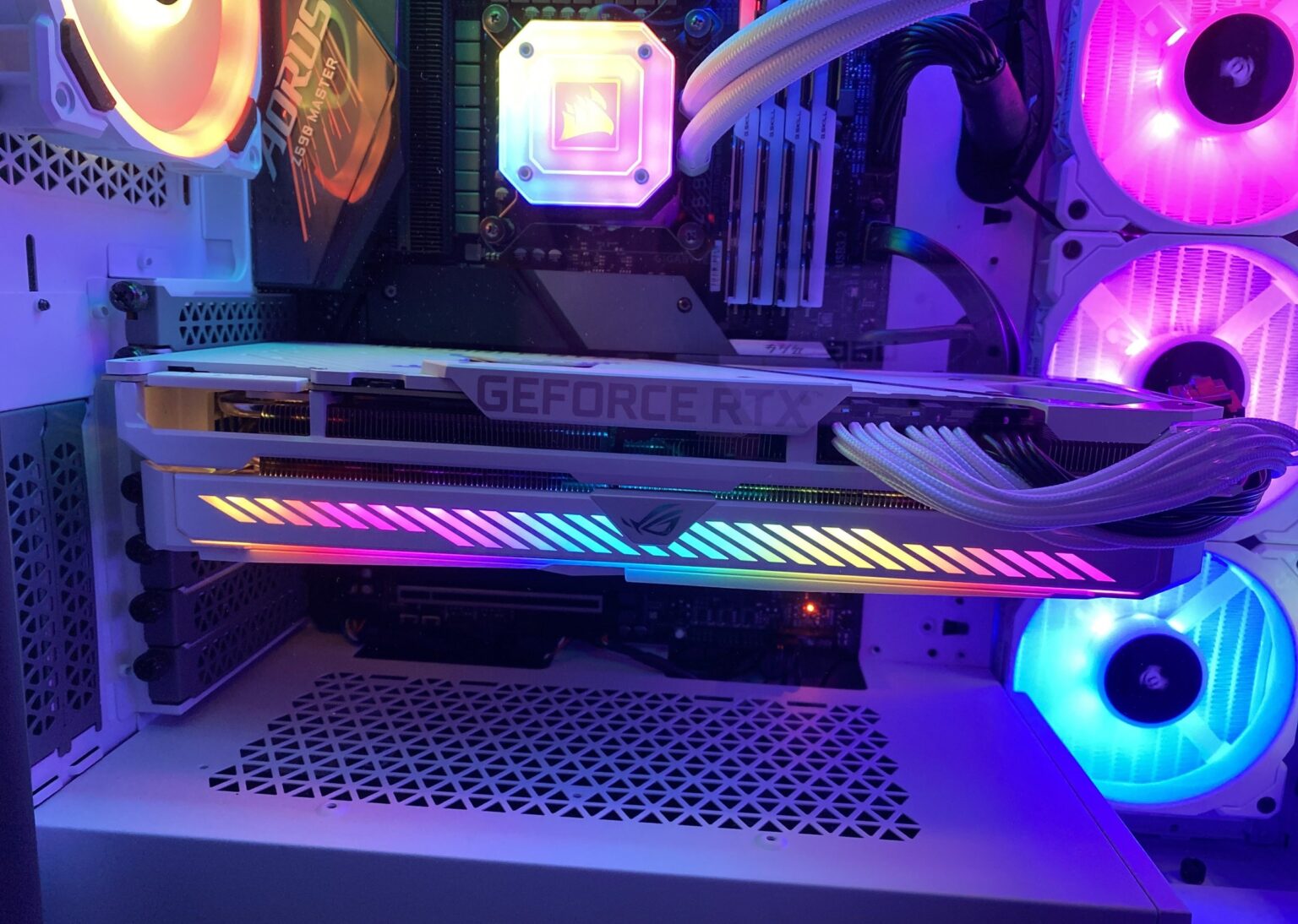
La carte graphique en place
Bien fixée et alimentée par des câbles gainés : le dernier coup d’œil avant de refermer le boîtier.
Connaissez-vous vos composantes?
Êtes-vous prêt à monter votre PC?
Cochez ce qui s’applique à vous.
4 questions rapides. Vous voyez la bonne réponse tout de suite.
Votre montage, en quatre temps
Usage et budget
Parlez-nous de votre usage et de votre budget.
Liste de pièces
On valide ensemble chaque composante.
Montage guidé
Vous assemblez, on vous guide.
Tests
Démarrage, optimisation et vérifications.
Configurez votre PC
Choisissez vos pièces : nous vérifions la compatibilité en temps réel, avec un voyant et une explication simple.
Activez JavaScript pour utiliser le configurateur.
Avant de sortir le tournevis
Dois-je déjà avoir les pièces?
Pas nécessairement. On peut d’abord vous aider à choisir les pièces, puis faire le montage lors d’un deuxième cours.
Et si je brise quelque chose?
On vous montre les bonnes précautions, comme l’électricité statique et la manipulation des pièces, pour réduire les risques au minimum.
Où se donnent les cours?
À votre domicile à Granby et dans toute la région, ou en ligne, selon ce qui vous convient le mieux.
Pouvez-vous m’aider à acheter les pièces?
On vous aide à bâtir la liste et à comparer les options. Vous faites l’achat vous-même, chez le marchand de votre choix.
Et si mon PC ne démarre pas après le montage?
C’est justement là qu’on vous montre comment diagnostiquer : câbles, mémoire, BIOS. On ne vous laisse pas tomber.
Réservez votre séance de montage
Donnez-nous votre budget et ce que vous voulez faire avec la machine : on bâtit la liste de pièces avec vous.